
AutoMapa kojarzona jest przede wszystkim z polskim programem nawigacyjnym, który na rynku obecny jest od ponad dwudziestu lat. Jednak producent sprzedaje również inne rozwiązania, jak narzędzie do wizualizacji i analizy danych – #geoanalytics, czy #lastmile, które opiszę w tym artykule.
Opis
AutoMapa #lastmile jest bardzo rozbudowanym narzędziem, które wspomaga planowanie i realizację zleceń. Składa się z panelu do zarządzania zleceniami i planowaniem tras oraz aplikacji mobilnej do ich obsługi przez kierowcę. Dodatkowo umożliwia śledzenie pojazdów i status realizacji zleceń na bieżąco, dzięki czemu operator może zareagować, gdy zauważy jakieś nieprawidłowości.
Aplikacja mobilna to standardowa AutoMapa pobrana np. ze Sklepu Google Play, AppGallery, czy AppStore. Różnicę w obsłudze aplikacji widać dopiero po zalogowaniu się na konto kierowcy. Jedną ze zmian jest to, że dla punktów trasy pobranej z systemu #lastmile nie ma możliwości ustawienia czasu postoju, tylko włącza się obsługa zleceń dostępnych dla tego punktu. Inną zmianą jest brak możliwości wczytania i zapisania trasy oraz włączenia funkcji Demo.
Panel operatorski podzielony jest na kilka stron:
- Zlecenia
- Planowanie
- Importy
- Plany taktyczne
- Pojazdy
- Magazyny
- Panel
- Ustawienia

Po pierwszym logowaniu aplikacja wskazuje, co należy zrobić, aby można było zaplanować realizację zadań, czyli wskazuje, aby:
- utworzyć magazyn/bazę
- utworzyć pojazd(y)
- utworzyć plan taktyczny
- dodać zlecenie(a)
- zaplanować realizację dodanych zleceń
Strona Magazyny
Podstawową operacją, którą należy wykonać w aplikacji AutoMapa #lastmile jest dodanie punktu początkowego i końcowego trasy, zwanego magazynem. Końcowy można zmienić dla danego pojazdu, ale początkowego niestety nie.
Taki punkt można dodać przez formularz, podając jego nazwę i lokalizację (adres lub współrzędne) lub wskazać lokalizację na mapie, korzystając z opcji Dodaj magazyn w kontekstowym menu.
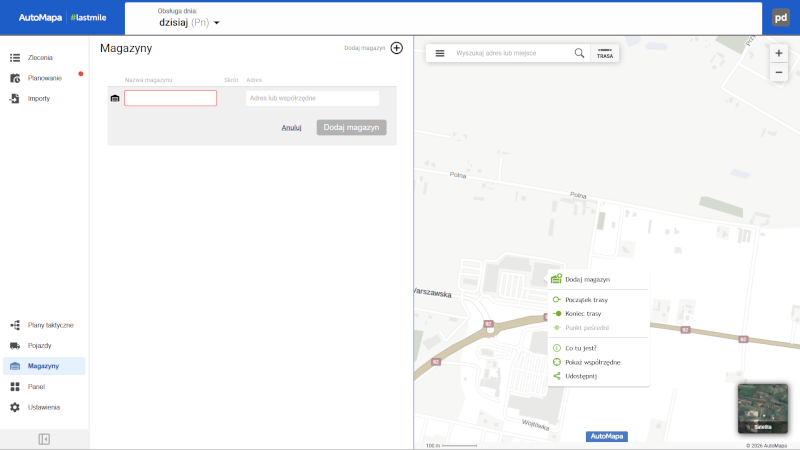
Bez dodania magazynu nie można dodać pojazdu.
Strona Pojazdy
W celu wyznaczenia tras należy utworzyć przynajmniej jeden pojazd. Aby to zrobić, wystarczy podać nazwę pojazdu, adres e-mail, na który kierowca będzie mógł się zalogować oraz wybrać wcześniej utworzony magazyn. Można również skonfigurować wiele innych parametrów, jak:
- kolor pinezki pojazdu
- wyłączyć śledzenie pozycji pojazdu
- ustawić miejsce końca trasy, o ile ma być inne niż magazyn
- ustawić limity pojazdu – wagę i/lub liczbę paczek
- wyłączyć optymalizację tras
- ustawić parametry pojazdu ciężarowego, które uwzględniane są podczas wyznaczania tras
- ustawić koszt pojazdu za obsługę zlecenia, czas jazdy, czy dystans, jeżeli mają być inne niż ustawione domyślnie dla wszystkich pojazdów
- ustawić harmonogram pracy kierowcy – przekroczenia godzin pracy są widoczne po wyznaczeniu trasy
- podać numer rejestracyjny pojazdu
- dodać opis pojazdu
- czy skonfigurować współczynnik produktywności
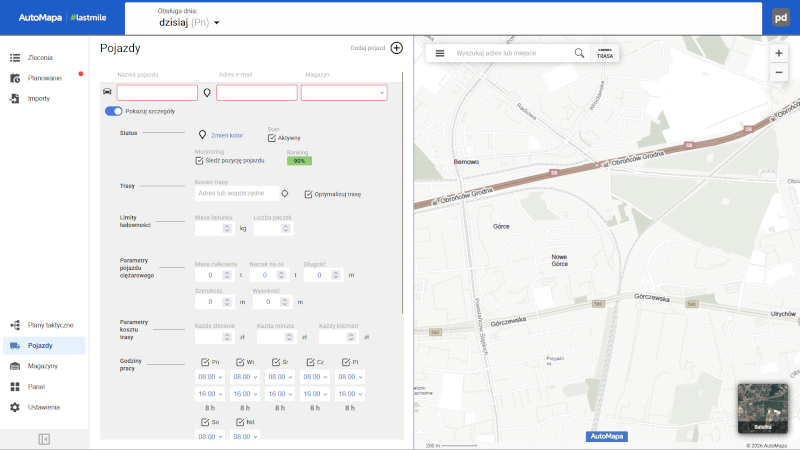
Po dodaniu pojazdu, na wskazany adres e-mail zostaje wysłany link aktywacyjny, który umożliwia wprowadzenie hasła do tego konta.
Pojazdów można dodać wiele i przypisać ich do różnych magazynów.
Strona Plany taktyczne
Utworzenie planu taktycznego i ustawienie dla niego harmonogramu jest konieczne, aby można było zaplanować realizację zleceń, nawet gdy ręcznie wybieramy pojazdy. Gdy utworzymy pusty plan taktyczny, to będzie można ręcznie przydzielać zlecenia. Natomiast jego konfiguracja zautomatyzuje ten proces.
Plan taktyczny polega na utworzeniu reguły lub zbioru reguł, które w określony sposób będą automatycznie przydzielały zlecenia, spełniające te reguły, do wybranego pojazdu. Reguły realizowane są od góry, więc ich kolejność ma znaczenie.
Tworząc regułę można na mapie wyrysować różne strefy i przydzielić do nich różne lub te same pojazdy. Można utworzyć regułę z jednym pojazdem, który będzie obsługiwał zlecenia, korzystają z ustawionych filtrów. Można również utworzyć regułę ze strefami, która w tych strefach będzie obsługiwała zlecenia na podstawie ustawionych filtrów.
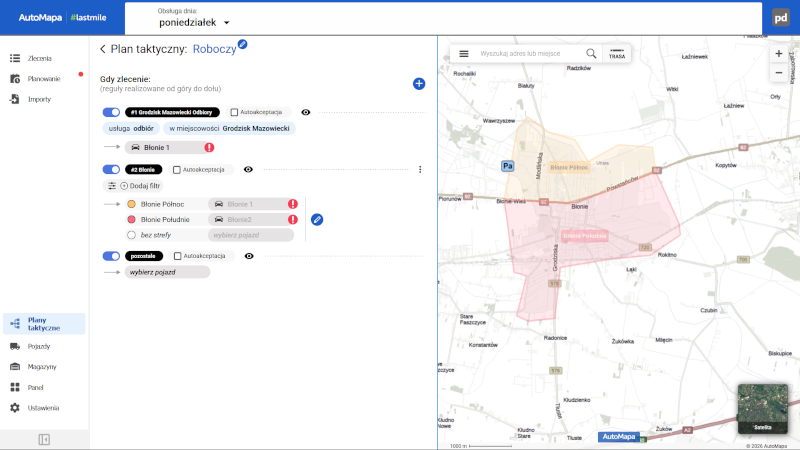
Reguły i strefy w nich można indywidualnie nazwać, aby lepiej je opisać. Można również zmieniać ich kolejność. Reguły można również kopiować, usuwać, wyłączać i ukrywać strefy, które się w nich znajdują. Dodatkowo, jeżeli jesteśmy pewni konfiguracji reguł, możemy włączyć opcję automatycznego zatwierdzania zleceń, aby nie trzeba było tego robić ręcznie.
Aplikacja umożliwia utworzenie wielu planów taktycznych oraz ich kopiowanie. Natomiast konfigurując harmonogram, na dany dzień można wybrać tylko jeden plan taktyczny. Ewentualna zmiana możliwa jest na stronie Planowanie, jeżeli chcemy zobaczyć, jak zlecenia zostaną przydzielone przez inny plan taktyczny.
Strona Ustawienia
Na stronie ustawienia poza kilkoma ustawieniami wyglądu, można skonfigurować:
- domyślną godzinę startu dla wyznaczanych tras
- domyślny czas serwisowy z podziałem na postój, obsługę zlecenia w realizacji i w magazynie, gdy kierowca wraca do magazynu
- domyślne parametry kosztu trasy
- akcję, co zrobić ze zleceniami w przypadku przekroczenia limitów ładowności i liczby paczek podczas przeliczania planu taktycznego
- akcję, co zrobić ze zleceniami podczas obliczania tras, gdzie można włączyć opcję powrotu do magazynu
- ignorowanie punktu końcowego podczas optymalizacji trasy
- opcję wysyłki SMS do klientów
- sposób sortowania danych w eksportowanym pliku na stronie Importy
- ustawienia listy załadowczej
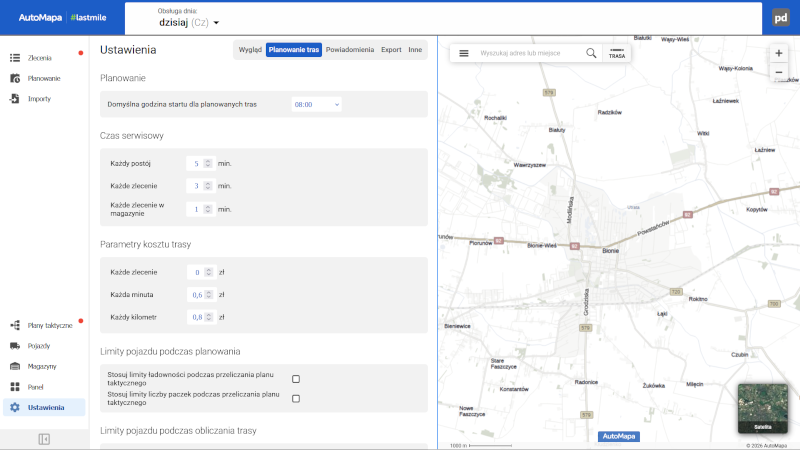
Dodatkowo na stronie Ustawienia dostępna jest opcja, która umożliwia pobranie danych ze starszej aplikacji LastMile.
Strona Planowanie
Na stronę Planowanie można wejść, klikając przycisk Planowanie w lewym panelu lub klikając w nagłówku kontrolkę Obsługa dnia i wybierając dzień, na który chcemy zaplanować trasy. Drugi sposób według mnie jest wygodniejszy, ponieważ od razu ustawia dzień, który chcę zaplanować.
Statusy
Strona Planowanie wyświetla listę pojazdów dostępnych danego dnia, zgodnie z ustawionych harmonogramem i/lub strefy utworzone w planie taktycznym włączonym dla tego dnia. Zlecenia, które zostały automatycznie przydzielone przez plan taktyczny otrzymują status Do zatwierdzenia. Te, które nie zostały uwzględnione przez plan taktyczny otrzymują status Do przydzielenia. Natomiast zlecenia, które podlegają regule z włączoną automatyczną akceptacją, poza przydzieleniem do pojazdu zostają automatycznie zatwierdzone i otrzymują status Do wysłania.
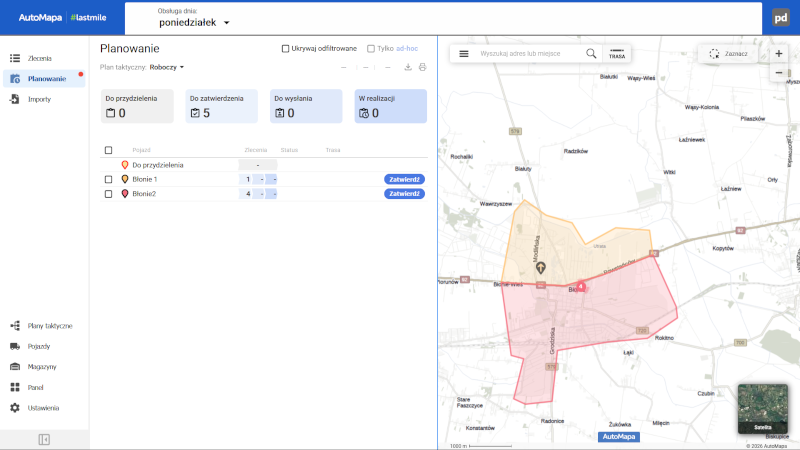
Poza wyżej wymienionymi statusami, dostępny jest jeszcze status W realizacji, który zawiera zlecenia użyte do wyznaczenia tras i/lub są już wysłane do kierowcy. Listę przypisań można filtrować po tych statusach, co ułatwia wykonywanie zbiorczych akcji na pojazdach.
Akcje grupowe
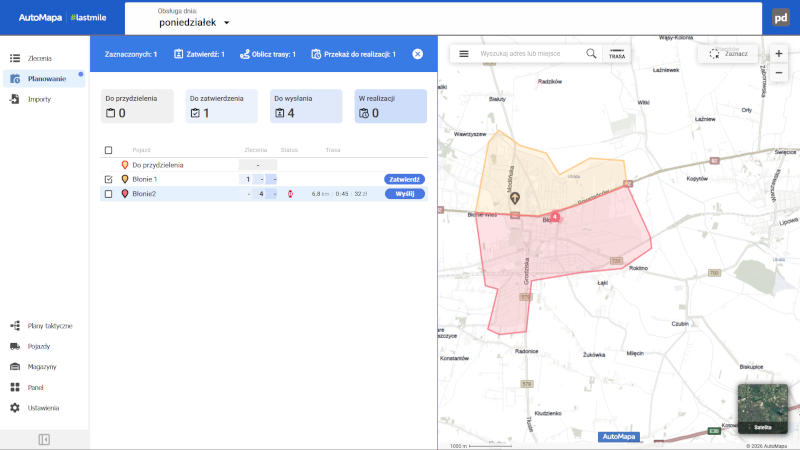
Zaznaczając pole wyboru przy pojazdach, można wywołać belkę z akcjami grupowymi, gdzie dostępne są takie pozycje, jak:
- Zatwierdź
- Oblicz trasy
- Przekaż do realizacji
Modyfikacja przypisań
Jeżeli chcemy dokonać jakieś modyfikacji dla przydzielonych zleceń, np. przenieść je do innego pojazdu, możemy to zrobić, klikając na mapie przycisk Zaznacz. Przycisk umożliwia zaznaczenie obszarem zleceń, dla których chcemy wykonać jakąś akcję lub klikając pinezkę zlecenia – przytrzymując klawisz Ctrl można zaznaczyć kilka zleceń.
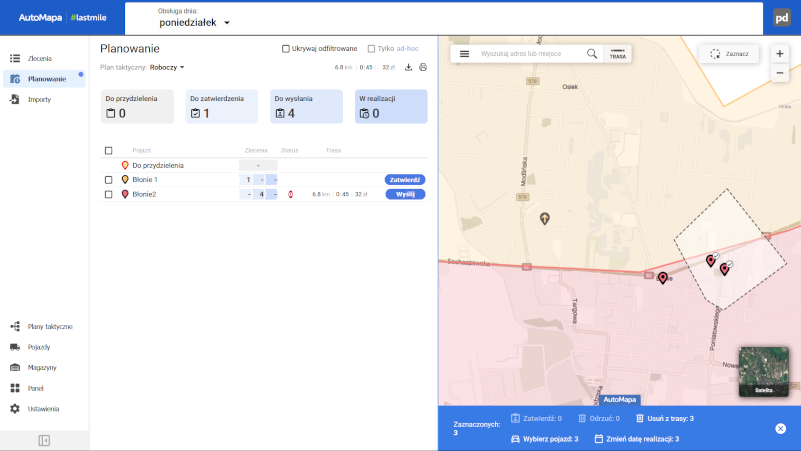
Wybierając pojazd z listy, można zobaczyć, jakie zlecenia zostały do niego przydzielone. Można w tym miejscu odrzucić zbędne zlecenia, czy przydzielić do innego pojazdu. Można również zatwierdzić np. te które w międzyczasie zostały dodane lub te, które nie zostały przydzielone przez plan taktyczny.
Widok trasy
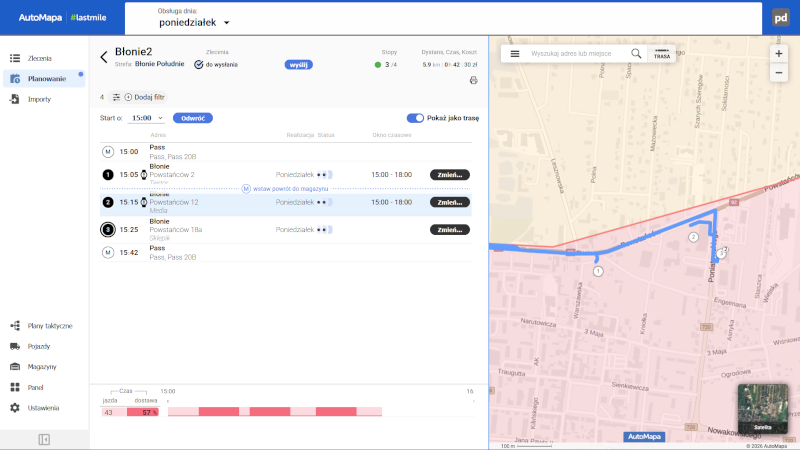
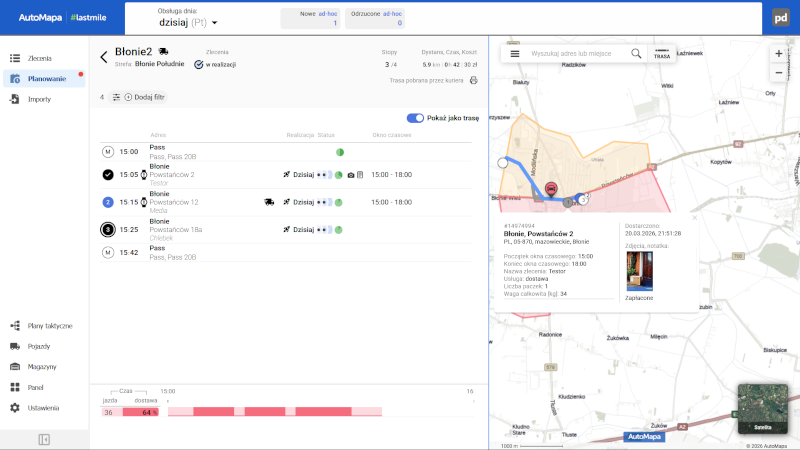
Gdy wyznaczymy trasę, w widoku pojazdu możemy zobaczyć jej przebieg i listę stopów – gdy pod jednym adresem jest kilka zleceń, te zostają zgrupowane. W tym miejscu można odwrócić kolejność punktów trasy, czy je ręcznie przesunąć, co spowoduje wyświetlenie informacji, jak zmienią się parametry trasy.

W widoku trasy pomiędzy punktami trasy można wstawić powrót do magazynu, jeżeli jest to potrzebne. Takich powrotów można dodać kilka i zobaczyć przebieg tras pomiędzy tymi magazynami.
Lista załadowcza
Dla wyznaczonych tras zarówno w widoku listy pojazdów, jak i po wybraniu pojazdu dostępna jest opcja Otwórz listę załadowczą. Opcja ta umożliwia wydrukowanie listy załadowczej, uwzględniając dane adresowe punktu trasy oraz atrybuty wybrane w ustawieniach aplikacji. Gdy ta opcja zostaje wywołana na liście pojazdów, uwzględni wszystkie pojazdy z wyznaczonymi trasami, natomiast ta w widoku pojazdu tylko listę dla niego.

Przekroczenia limitów
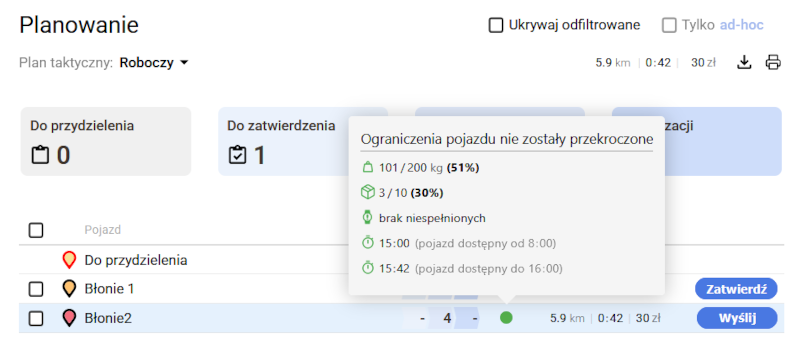
Po wyznaczeniu trasy można zobaczyć, czy jakieś ograniczenia pojazdu nie zostały przekroczone. Sygnalizuje to kontrolka w kolumnie Status. Po jej najechaniu można zweryfikować te ograniczenia.
Śledzenie pojazdu
W widoku pojazdu, gdy włączona jest dla niego opcja śledzenia, można zobaczyć jego pozycję na mapie. Ta pozycja odświeża się co dwie minuty. Gdy pozycja nie jest znana kilkanaście minut, wskaźnik robi się wyblakły.
Obsługa zleceń przez kierowcę
Gdy do kierowcy zostanie wysłana trasa, kierowca po uruchomieniu aplikacji AutoMapa dostanie powiadomienie o dostępnej dla niego trasie, o ile zalogowany jest na odpowiednie konto. Po potwierdzeniu powiadomienia wyświetli się lista punktów trasy, której kolejność można zmodyfikować. Po jej zatwierdzeniu zostanie w aplikacji wyświetlona trasa, po której można nawigować.
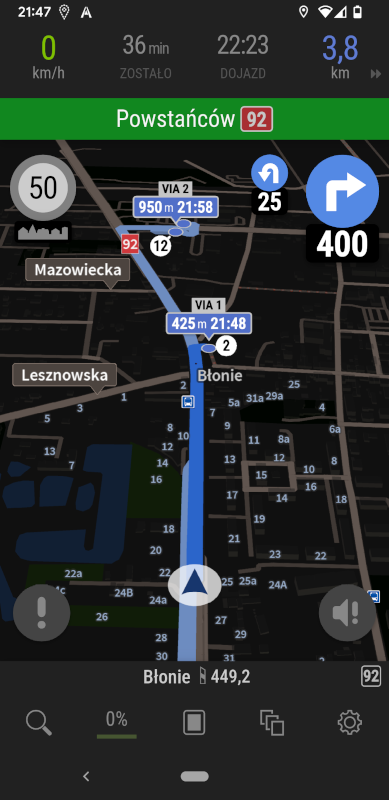
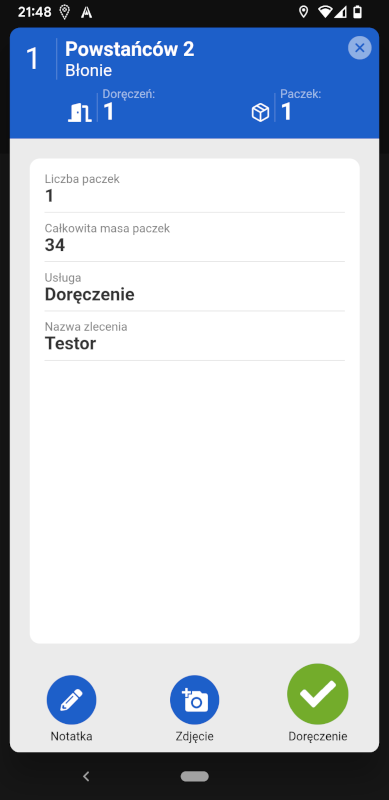
Dojeżdżając do punktu trasy można wywołać menu Trasa, gdzie klikając dymek przy punkcie trasy zostanie wyświetlone okno do obsługi zleceń dostępnych dla tego adresu. W tym oknie poza potwierdzeniem doręczenia lub odbioru, kierowca może dodać notatkę i zdjęcie. Te informacje na bieżąco przesyłane są do panelu, gdzie operator może je podejrzeć zarówno na liście zleceń lub punktów trasy, jak i na mapie.
Obsłużenie zlecenia lub zleceń dla danego punktu trasy powoduje oznaczenie go jako zaliczony, a co za tym idzie nawigowanie do kolejnego miejsca. Zaliczone punkty trasy w menu Trasa robią się szare, ale można je ukryć, aby wyświetlały się tylko punkty trasy do zrealizowania.
Nowe zlecenia
Jeżeli w systemie pojawi się nowe zlecenie lub zlecenia, mogą one zostać automatycznie przydzielone do pojazdu przez plan taktyczny lub można je ręcznie przydzielić. Następnie można je wysłać do realizacji, a kierowca takie zlecenie może przyjąć lub odrzucić.
Strona Panel
Na stronie Panel operator może skonfigurować sobie podgląd na realizację zleceń. Do wyboru jest kilka widgetów, które można powielać i inaczej konfigurować przy pomocy filtrów. Przykładowo w jednym widgecie można wyświetlać realizacje dla jednego kierowcy, a w innym dla kolejnego, aby porównać wyniki. Można również ustawić globalny filtr dla wszystkich widgetów, np. aby zobaczyć realizację tylko z dnia bieżącego.
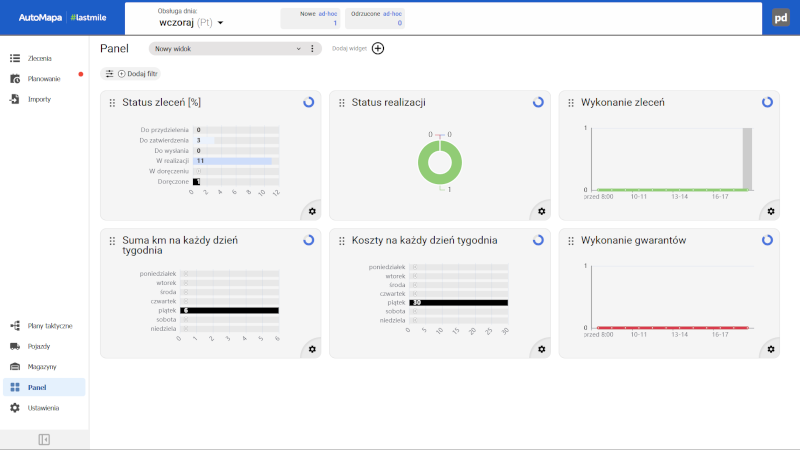
Panel umożliwia utworzenie wielu takich zestawów widgetów, co jest nazwane Widokiem. Dzięki temu szybko można się przełączać pomiędzy różnymi konfiguracjami, w zależności od tego, która nam jest teraz potrzebna.
Aplikacja umożliwia również udostępnianie współpracownikom widoków, aby mogli podejrzeć naszą konfigurację. Brakuje tu tylko możliwości wydrukowania, choć można skorzystać z funkcji Drukuj w przeglądarce internetowej.
Strona Zlecenia
Aplikacja AutoMapa #lastmile umożliwia import pliku ze zleceniami oraz ręczne ich dodawanie. Zarówno podczas importu, jak i ręcznego dodawania poza lokalizacją zlecenia, można ustawić różne parametry, jak:
- typ usługi, czyli czy zlecenie jest doręczeniem, czy odbiorem
- wagę przesyłki
- liczbę paczek w przesyłce
- unikalny identyfikator przesyłki
- numer telefonu
- nazwę
- początek i koniec okna czasowego
- i wiele innych
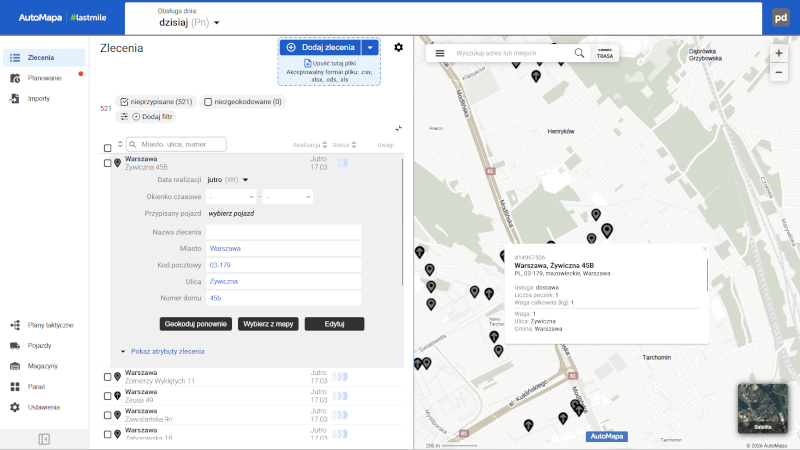
Dodawane zlecenia przechodzą przez proces geokodowania. Dzięki temu, adresy zapisane w różny sposób zostają znormalizowane i ustawione w tym samym miejscu na mapie. Adresy z niską jakością geokodowania zostają odpowiednio oznaczone i można je poprawić.
Zaimportowane lub ręcznie dodane zlecenia, które zostały poprawnie zgeokodowane, widoczne są na liście oraz na mapie i można je edytować dopóki nie zostaną zatwierdzone. Poza edytowaniem, można je kasować, wybierać dla nich pojazdy, czy wyszukiwać i filtrować po różnych atrybutach.
Strona Importy
Na stronie Importy podobnie, jak w przypadku strony Zlecenia, można importować pliki ze zleceniami. Poza tą funkcją widoczna jest historia importów, którą można kasować. Można tu również pobrać arkusz realizacji na podstawie importowanego pliku, gdzie podane są informacje, do kogo zostało przydzielone zlecenia, czy kiedy zostało zrealizowane. Widoczne są tu również notatki i linki do wykonanych zdjęć.
Czego mi brakuje?
- Widoczności typu usługi w aplikacji mobilnej, np. przy pomocy piktogramu – widać to dopiero w opisie zlecenia.
- Możliwości wysłania kilku tras i wyboru odpowiedniej przez kierowcę.
- Powiadomienia w aplikacji mobilnej, gdy zostają przesłane nowe zlecenia – jest tylko dla trasy wysłanej na dany dzień, a trasę z nowymi zleceniami należy pobrać samemu.
- Dodawania kont do panelu, aby inne osoby miały do niego dostęp. W tym nadawanie odpowiednich uprawnień, np. tyko podgląd.
- Informacji w panelu o opłatach związanych z przejazdami przez drogi płatne – funkcja kosztu ich nie uwzględnia.
- Wyboru typu trasy w panelu operatorskim lub modyfikacji przebiegu trasy.
- Informacji o czasie serwisowym (postoju) w danym punkcie – ten jest uwzględniany, ale nie wiadomo, jaki jest w szczególności, gdy zaimportujemy plik, w którym każde zlecenie może mieć ustawiony inny czas serwisowy.
- Modyfikacja trasy przez kierowcę nie jest widoczna przez operatora.
- Automatu do tworzenia planu taktycznego, który np. tworzyłby optymalne strefy lub od razu optymalnie przydzielał zlecenia.
- Wycofania wysłanej do kierowcy trasy.
- Zbiorczego odrzucenia zatwierdzonych już zleceń wybranym kierowcom.
- Wersji na telefon, nawet okrojonej, aby mieć łatwy podgląd, np. na realizację zleceń.
Co mi się nie podoba?
- Brak podstawowej oferty na stronie internetowej.
Na stronie internetowej AutoMapy dostępne są tylko podstawowe informacje dotyczące aplikacji #lastmile bez podania, ile to kosztuje. Przynajmniej w podstawowym zakresie. Trzeba uzgadniać to z działem sprzedaży.
- Możliwość skorzystania z wersji demonstracyjnej.
W celu sprawdzenia działania aplikacji #lastmile należy się skontaktować z działem sprzedaży. Nie można w prosty sposób zalogować się np. swoim kontem MapCloud, Apple, czy Google i korzystać np. przez tydzień.
Podsumowanie
AutoMapa #lastmile jest rozbudowanym systemem, który składa się z panelu operatorskiego i aplikacji mobilnej. System ten ułatwia planowanie tras, zarządzanie nimi i śledzenie pojazdów wraz z realizacją zleceń przez kierowców. Do tego jego obsługa nie jest skomplikowana, więc szybko można dojść do tego, co i jak zrobić.
Oczywiście ma swoje braki, które wymieniłem patrząc pod swoim kątem. Innym osobom, działającym w różnych branżach, może brakować innych funkcjonalności lub dostępne według nich powinny być inaczej zrealizowane. Jednak AutoMapa #lastmile wydaje się na tyle elastycznym narzędziem, że może się przydać w wielu firmach z różnymi profilami, które posiadają flotę pojazdu i potrzebują systemu, do wspomagania realizacji różnych zadań.

Dodaj komentarz