
AutoMapa znana jest przede wszystkim z programu nawigacyjnego o tej samej nazwie. Natomiast po konsolidacji projektu AutoMapa w jednej spółce producent tworzy również aplikacje internetowe. Jedną z nich jest aplikacja AutoMapa #geoanalytics, która umożliwia wizualizację danych na mapie, korzystając z ich filtrowania i odpowiedniego kolorowania.
Wybór kolekcji
Aplikacja AutoMapa #geoanalytics umożliwia wizualizację różnych zbiorów danych między którymi można się przełączać. Te zbiory danych nazywane są kolekcjami i mogą być reprezentowane jako punkty, poligony, odcinki czy siatki.
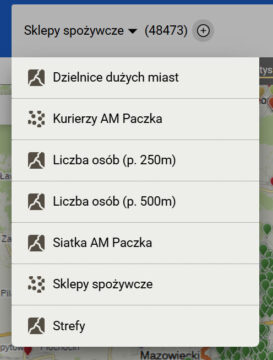
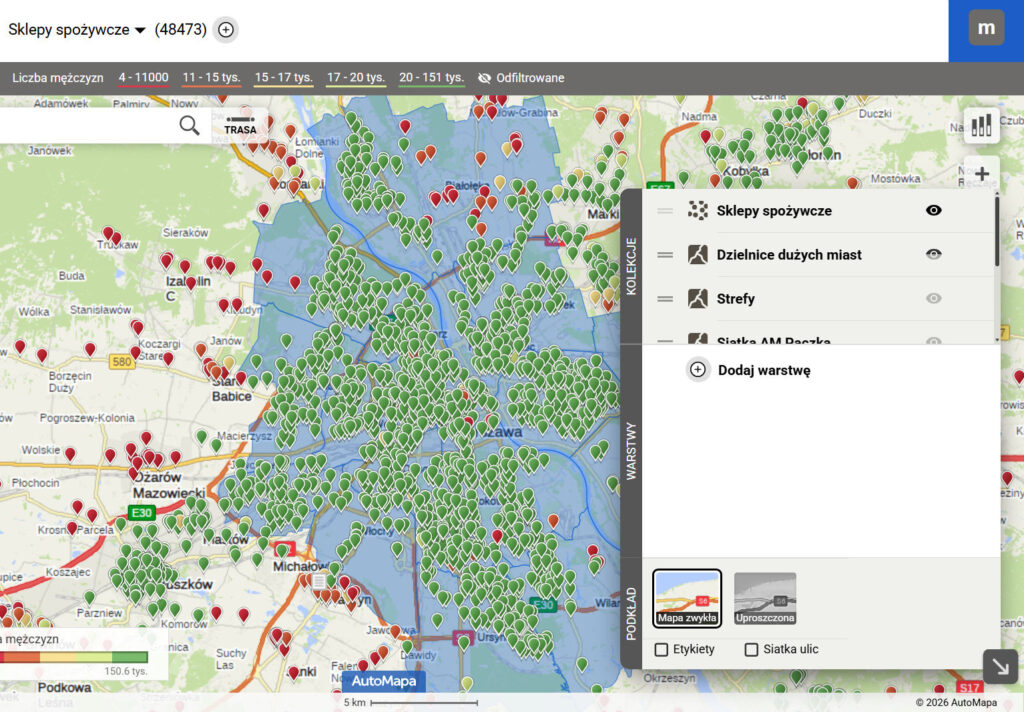
Wybierając główną kolekcję, w panelu z warstwami można włączyć podgląd pozostałych kolekcji z pełną widocznością lub półprzezroczystością.
Filtrowanie
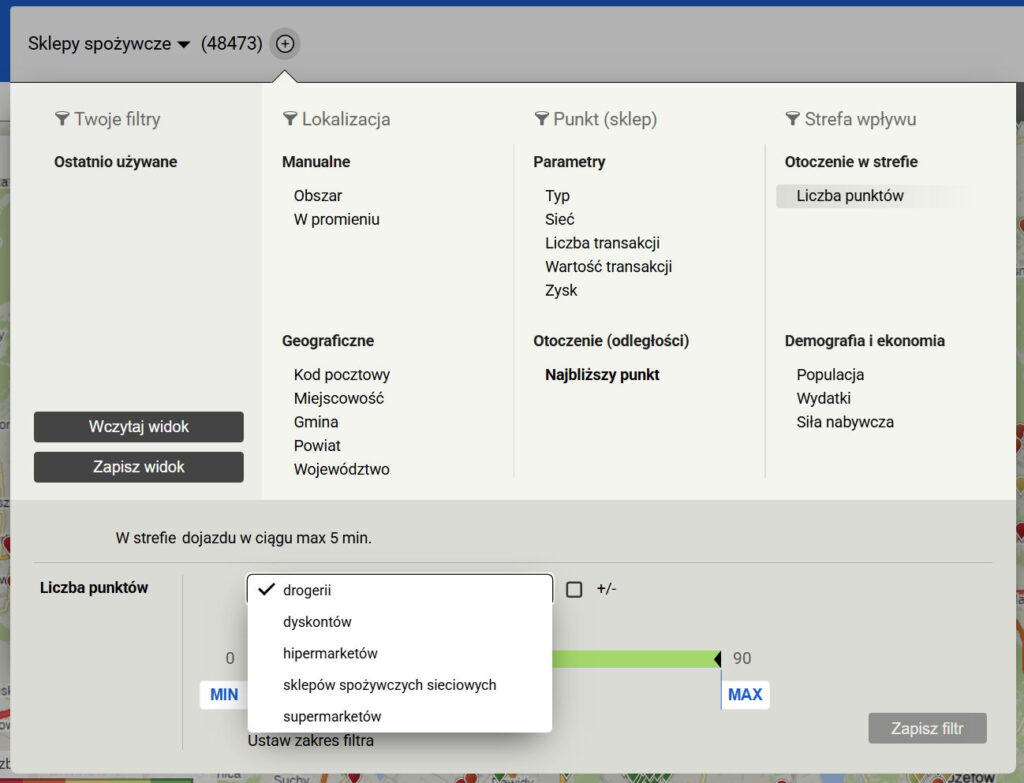
Jednym z głównych narzędzi, umożliwiającym operacje na danych, jest filtrowanie. Klikając przycisk Dodaj filtr można wybrać jakiś atrybut, aby zawęzić listę obiektów na mapie.
Filtrowanie
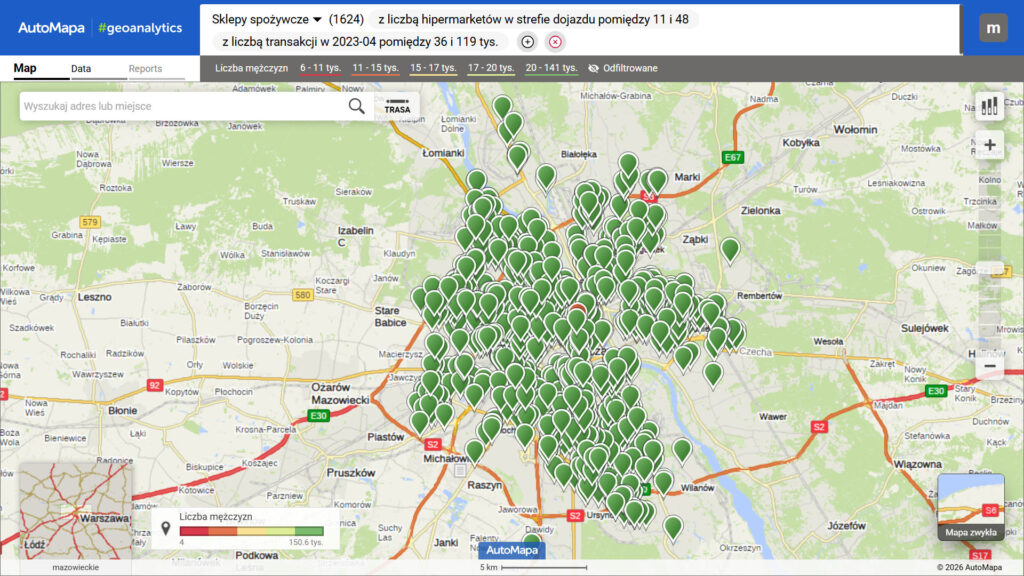
Takich filtrów można dodać kilka.
Kolorowanie
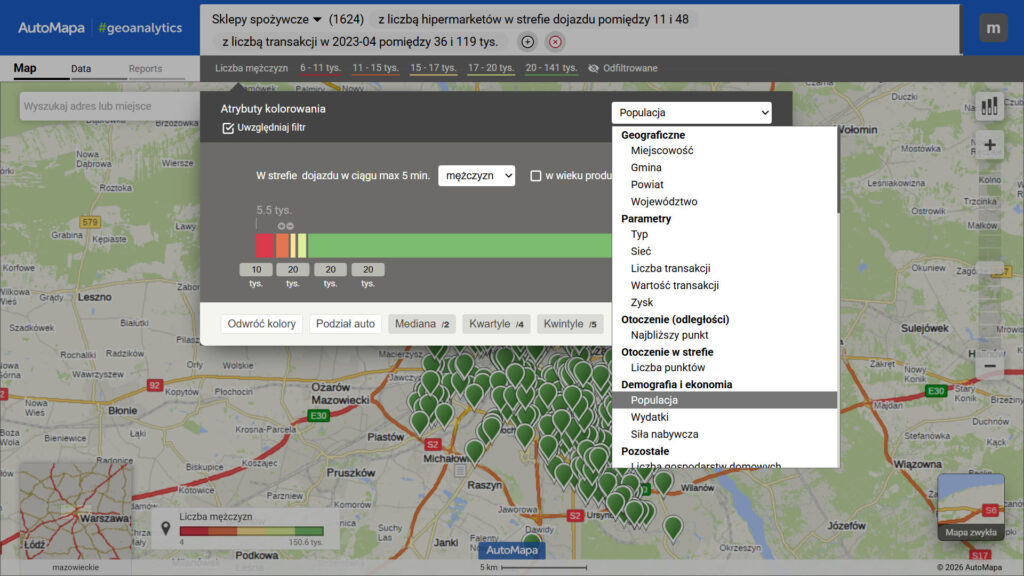
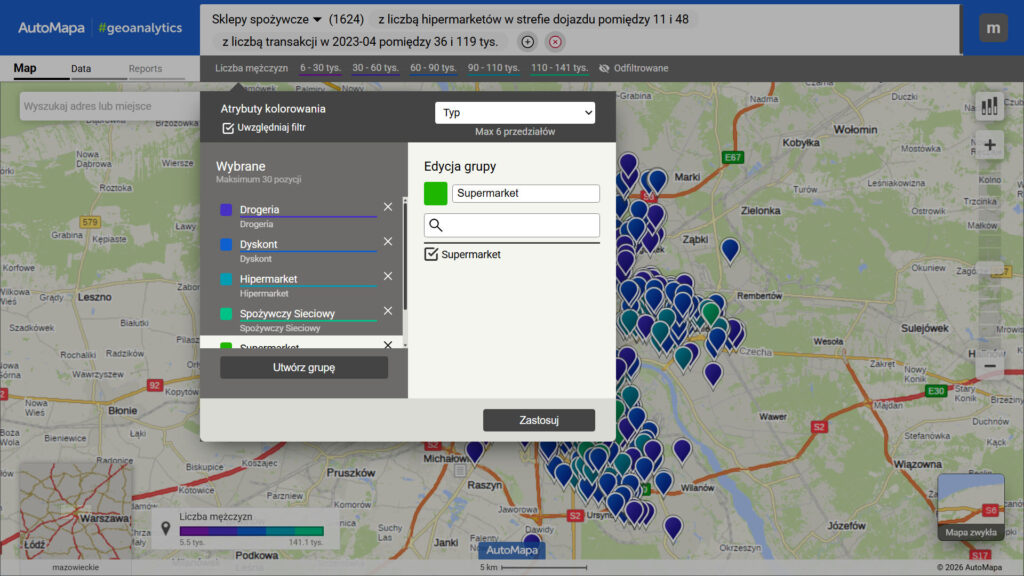
Drugim przydatnym narzędziem w aplikacji AutoMapa #geoanalytics jest panel Atrybuty kolorowania. Dzięki niemu można w odpowiedni sposób pokolorować obiekty, wybierając atrybuty, które mają być użyte do kolorowania.
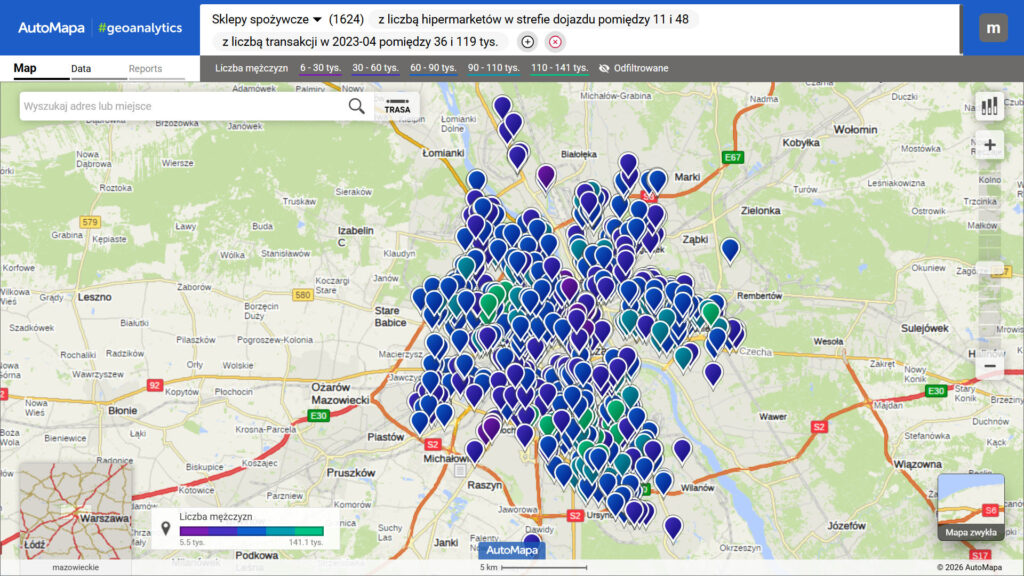
W zależności od typu atrybutu, można pokolorować, korzystając z:
- przedziałów
- grup
Strefa oddziaływania
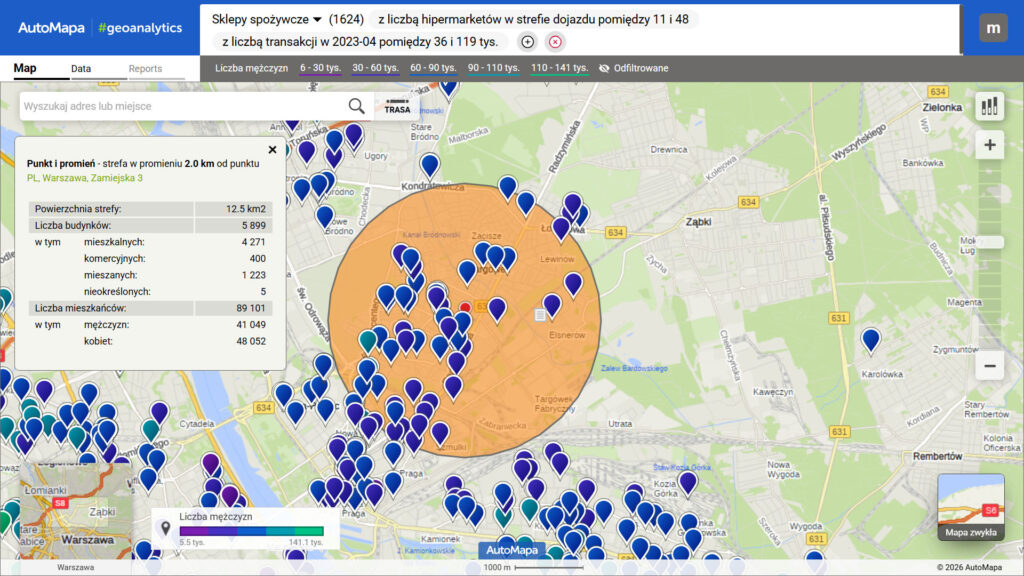
Kolejnym narzędziem, które może się przydać podczas analizy danych, jest panel, który umożliwia wygenerowanie strefy oddziaływania. Taką strefę można wygenerować na podstawie dostępnych atrybutów, ustawiając dla nich odpowiednie parametry.
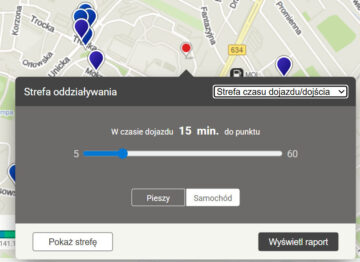
Po utworzeniu strefy oddziaływania, poza zobaczeniem jest na mapie, pojawi panel ze statystykami, w których można zobaczyć podstawowe informacje.
Szybki podgląd
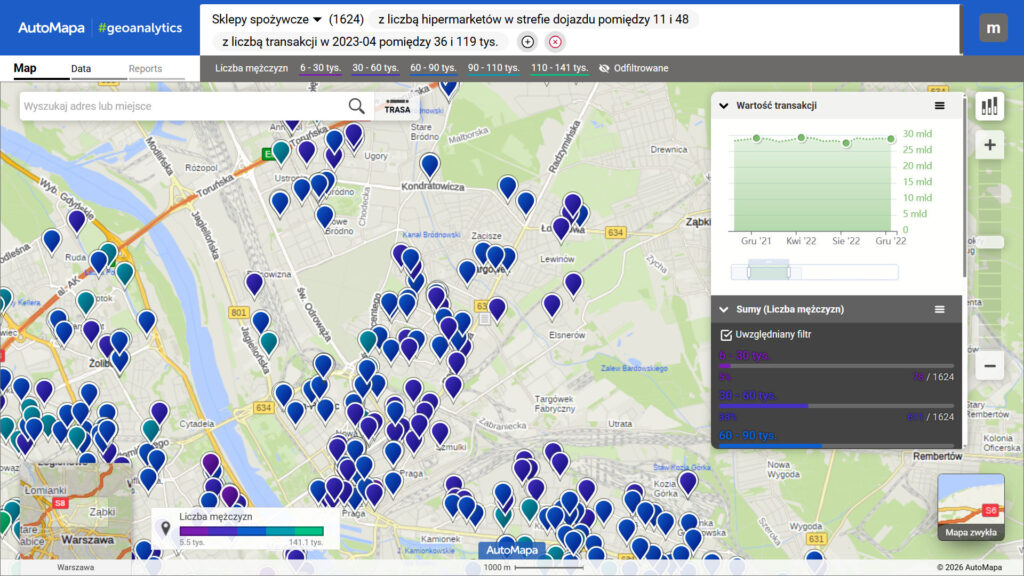
W celu sprawdzenia charakterystyki wybranej kolekcji, można wyświetlić panel, który nazywany jest Radarem Danych. Umożliwia on skonfigurowanie kilku widgetów, na których mogą być wyświetlane różne informacje.
Tworzenie raportów
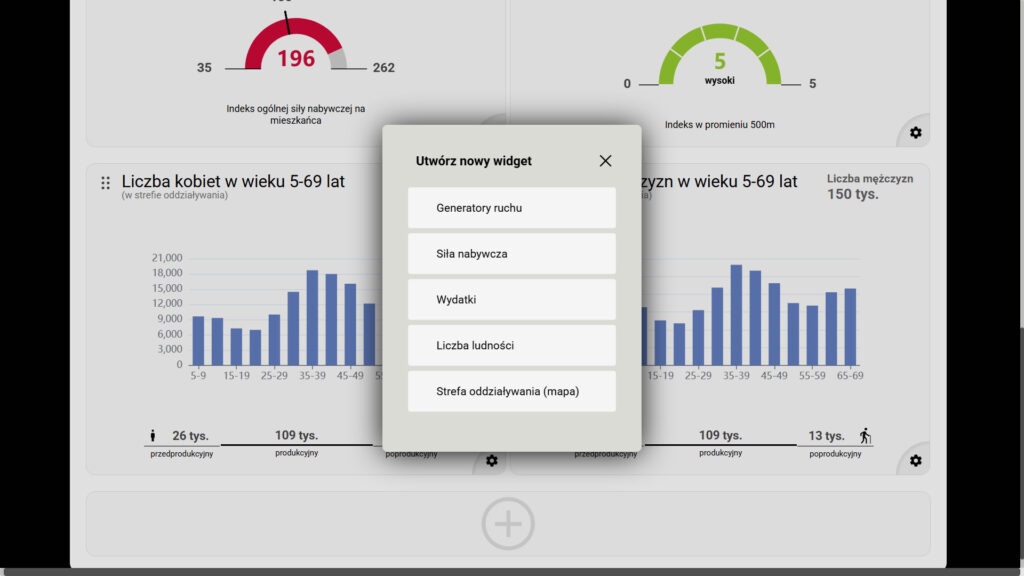
Dla wybranego obiektu z kolekcji lub punktu na mapie można wygenerować Raport. W tym raporcie przy pomocy konfigurowalnych widgetów można wyświetlić interesujące informacje, a następnie je wydrukować, np. do pliku PDF.
Co mi się nie podoba?
- Brak możliwości importu danych.
Aplikacja AutoMapa #geoanalytics nie posiada mechanizmu, który umożliwiałby import swoich danych, kiedy chcę. Obecnie należy je przekazać do AutoMapy i czekać na ich import.
- Brak podstawowej oferty na stronie internetowej.
Na stronie internetowej AutoMapy dostępne są tylko podstawowe informacje dotyczące aplikacji #geoanalytics bez podania, ile to kosztuje. Przynajmniej w podstawowym zakresie. Trzeba uzgadniać to z działem sprzedaży.
- Możliwość skorzystania z wersji demonstracyjnej.
W celu sprawdzenia działania aplikacji #geoanalytics należy się skontaktować z działem sprzedaży. Nie można w prosty sposób zalogować się np. swoim kontem MapCloud, Apple, czy Google i korzystać np. przez tydzień.
Podsumowanie
AutoMapa #geoanalytics jest rozbudowaną aplikacją internetową, która może pomóc przede wszystkim w analizie własnych danych. Patrząc nawet na wersję demonstracyjną, zawarte w niej informacje, mimo że są nieaktualne, mogą być przydatne, np. do ustalenia optymalnej lokalizacji naszego salonu fryzjerskiego.
Atutem tej aplikacji poza przydatnymi narzędziami, jest to, że jej obsługa nie jest skomplikowana. Szybko można się jej nauczyć. Podstawowe narzędzia widoczne są od razu i jest do nich szybki dostęp.
W celu skorzystania z tej aplikacji należy skorzystać z formularza, dostępnego pod adresem automapa.com/pl/kontakt i czekać na odpowiedź lub telefon z działu sprzedaży AutoMapy.

Dodaj komentarz