
Jeżeli masz listę adresów i potrzebujesz ich współrzędnych lub masz punkty z GPS-a i chcesz wiedzieć, jaki to adres, zbudowałem do tego prostą aplikację webową, LiKoToN AutoMapa Geocoder. Działa ona w przeglądarce internetowej, nie wymaga instalacji i korzysta z AutoMapa API. Poniżej znajdziesz szerszy opis tego, co potrafi.
Do czego służy?
Aplikacja ma dwie funkcje, każdą w wersji „na jeden adres” i „na cały plik”:
- Geokodowanie zamienia adres na współrzędne geograficzne i go normalizuje, czyli zarówno dla zapisów Chopina 8 i Szopena 8 zwróci ten sam adres i koordynaty.
- Odwrotne geokodowanie próbuje dopasować współrzędne do najbliższego adresu.
Całość jest podzielona na cztery zakładki: Geokodowanie, Odwrotne geokodowanie, Import i Ustawienia.
Geokodowanie pojedynczego adresu
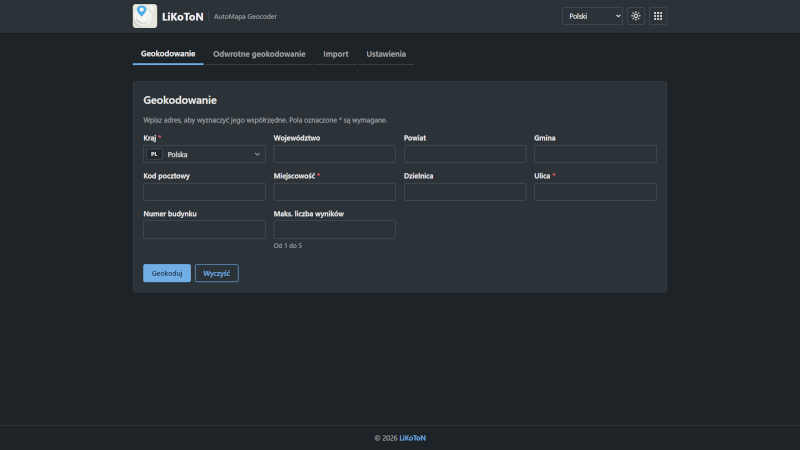
Formularz przyjmuje strukturalny adres: kraj, województwo, powiat, gminę, kod pocztowy, miejscowość, dzielnicę, ulicę i numer. Wymagane są kraj, miejscowość i ulica. Resztę możesz ukryć w ustawieniach, żeby formularz był krótszy.
Obsługiwane kraje są ograniczone do Europy. Na liście widać skrót w tabliczce i nazwę kraju, a domyślnie wybrana jest Polska. Kraj możesz wyszukać wpisując fragment nazwy, a pierwsza litera przeskakuje do pasującej pozycji. Nazwy krajów pojawiają się w języku interfejsu.
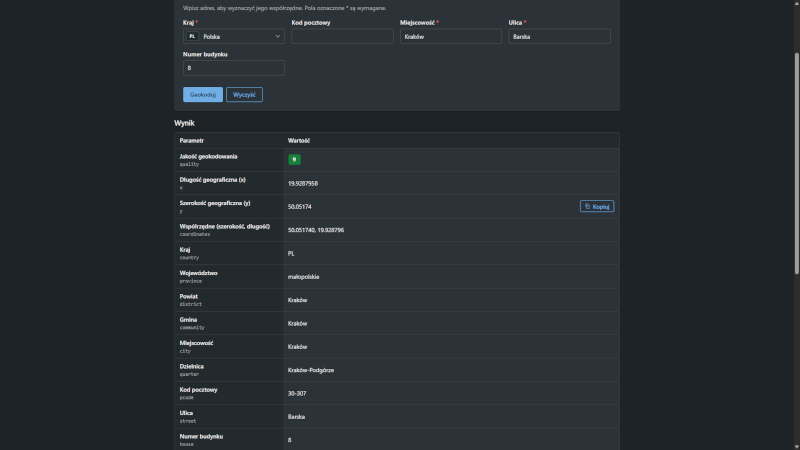
Wynik pokazuje się w tabeli. Obok współrzędnych x i y dostajesz gotowy wiersz w postaci „szerokość, długość”. Format możesz zmienić w ustawieniach aplikacji, gdzie dostępne są: stopnie dziesiętne, z półkulą, stopnie z minutami albo stopnie, minuty i sekundy. Wynik, możesz zobaczyć na mapie.
Jakość geokodowania
Każdy wynik ma ocenę jakości od 0 do 9, pokazaną w kolorowej tabliczce. Po najechaniu lub kliknięciu zobaczysz legendę z opisem każdej wartości:
| Jakość | Co oznacza |
|---|---|
| 9 | wynik dokładny, dopuszczalna pojedyncza literówka w nazwie ulicy przy zgodnym kodzie pocztowym |
| 8 | wynik przybliżony: adres niedokładny lub nazwa ulicy tylko podobna |
| 7 | znaleziono ulicę, ale bez numeru budynku |
| 6 | ulica i numer dopasowane tylko przybliżenie, zalecana kontrola człowieka |
| 5 | niewykorzystywane |
| 4 | niewykorzystywane |
| 3 | znaleziono miejscowość, ale nie ulicę |
| 2 | tylko miasto lub dzielnica z dokładnie pasującą nazwą |
| 1 | tylko miasto, dopasowanie niedokładne |
| 0 | brak wyniku |
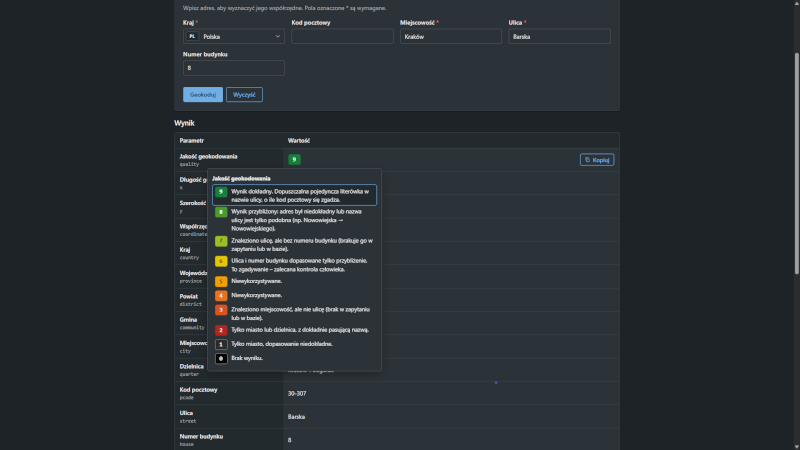
To ułatwia ocenę, którym wynikom można zaufać, a które trzeba sprawdzić ręcznie.
W tabeli wyniku po najechaniu na dowolny wiersz możesz skorzystać z funkcji Kopiuj, która kopiuje zawartość do schowka.
Odwrotne geokodowanie
W tym przypadku wpisujesz szerokość i długość geograficzną. Obsługiwane są zarówno liczby dziesiętne (z kropką lub przecinkiem), jak i zapis ze stopniami, minutami i sekundami, np. 52°14’51.9″N. Jeśli wkleisz do pierwszego pola całą parę „52.2477621, 21.0147724”, aplikacja rozdzieli ją na dwa pola.
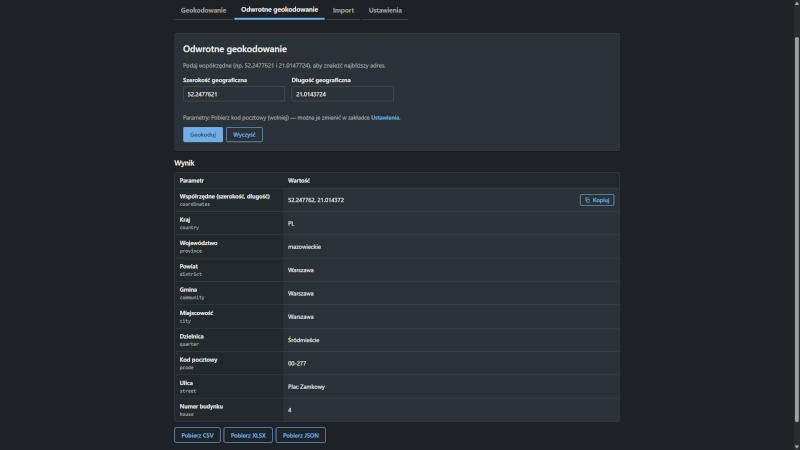
W ustawieniach dostępne są dodatkowe parametry, takie jak przyciąganie wyniku do najbliższego budynku (z promieniem w metrach) czy pobieranie kodu pocztowego.
Import zbioru danych
Zakładka Import umożliwia realizację większych zadań. Wrzucasz plik CSV lub XLSX (przeciągając go lub wybierając z dysku) i wybierasz jeden z dwóch trybów: Geokodowanie albo Odwrotne geokodowanie. Na raz można obsłużyć tylko jeden rodzaj pliku.
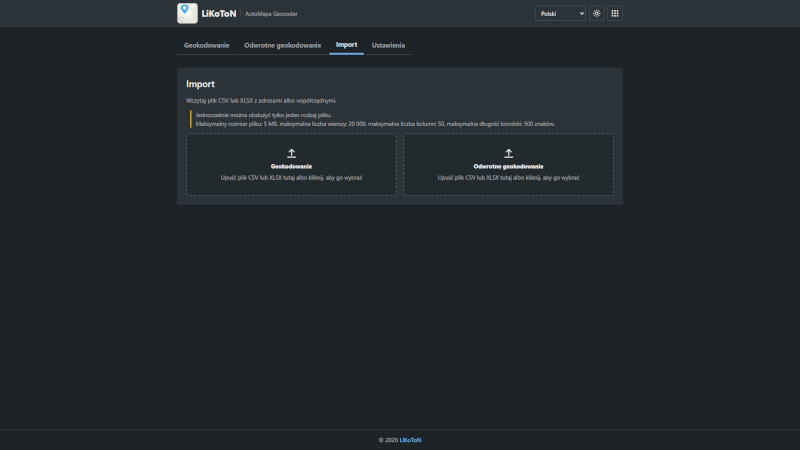
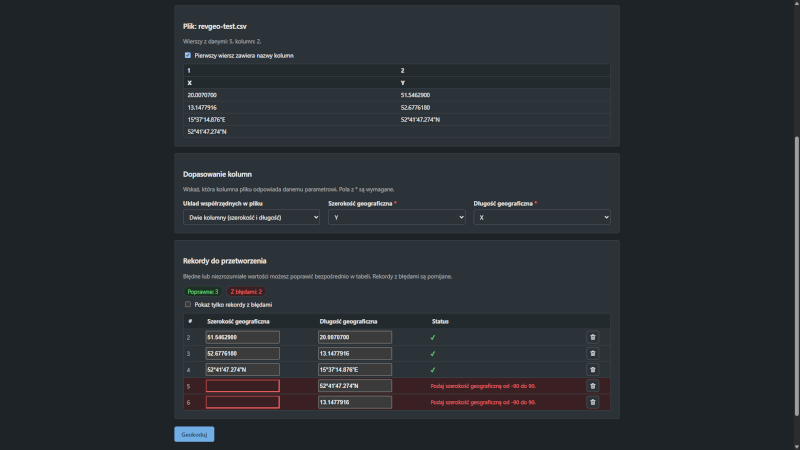
Potem aplikacja pomaga w trzech krokach:
- Dopasowanie kolumn.
Wskazujesz, która kolumna to ulica, miejscowość itd. Aplikacja zgaduje to po nazwach nagłówków. Gdy plik nie ma nagłówków, kolumny rozpoznajesz po zawartości pierwszego wiersza, który traktowany jest jako dane. Dla współrzędnych możesz wskazać dwie kolumny albo jedną z parą wartości. Dla adresów możesz też ustawić jeden kraj dla wszystkich rekordów. - Sprawdzenie rekordów.
Błędne lub niezrozumiałe wartości (brakująca miejscowość, współrzędne spoza zakresu) są zaznaczone na czerwono, a poprawisz je od razu w tabeli. Dany rekord w razie potrzeby można pominąć. - Przetwarzanie.
Aplikacja pokazuje postęp procesu geokodowania lub odwrotnego geokodowania i pozwala przerwać pracę. Po zakończeniu zobaczysz status oraz, przy geokodowaniu, podsumowanie liczby adresów według jakości. Przycisk „Podgląd” otwiera próbę z listą wyników w oknie.
Domyślne aplikacja ma ustawione limity. Są to: 5 MB, 20 000 wierszy, 50 kolumn i 500 znaków w komórce. Aktualne wartości są od razu widoczne w opisie nad polami wczytywania.
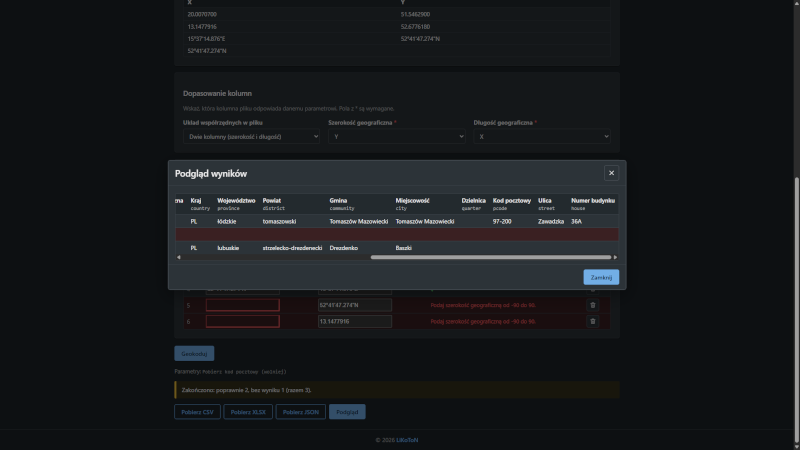
Eksport wyników
Wynik pojedynczego zapytania i całego importu można pobrać jako CSV, XLSX lub JSON (zapisany w pliku tekstowym). Każdy plik zaczyna się od danych, które wysłano do API (np. „Warszafa;Krakofska;2”), a dopiero po nich następuje odpowiedź geokodera. Dzięki temu od razu widać, jak wejście przełożyło się na wynik.
Ustawienia
Aby skorzystać z funkcji geokodowania i odwrotnego geokodowania wymagane są token i hasło do AutoMapa API. Te możesz uzyskać, kontaktując się działem biznesowym AutoMapy: www.automapa.com/pl/kontakt
Możliwe jest zapamiętywanie ustawień w przeglądarce (opcjonalnie, z czasem przechowywania). Wprowadzone hasło nie jest zapisywane w lokalnej pamięci przeglądarki, ale można skorzystać z portfela haseł, aby za każdym razem nie było konieczne jego wpisywanie.
W ustawieniach dostępne są również:
- wybór pól widocznych w formularzu geokodowania (pól wymaganych nie da się ukryć)
- wybór formatu współrzędnych oraz separator w plikach CSV
- dodatkowe parametry umożliwiające konfigurację odwrotnego geokodowania.
Interfejs działa w siedmiu językach: po polsku, angielsku, czesku, słowacku, niemiecku, francusku i hiszpańsku. Tłumaczone są także komunikaty z API („Unknown address” staje się „Nieznany adres”) i nazwy parametrów odpowiedzi. Jest tryb jasny i ciemny. Tabele można przewijać w poziomie przeciąganiem myszą.
Bezpieczeństwo
Aplikacja nie wysyła zapytań bezpośrednio z przeglądarki do AutoMapa API. Rozmawia z niewielkim proxy po stronie serwera, więc token i hasło z pliku konfiguracyjnego nigdy nie trafiają do przeglądarki. Pliki są weryfikowane (typ, rozmiar, liczba wierszy), a dane z formularzy i plików są wyświetlane wyłącznie jako tekst. W plikach CSV i XLSX neutralizowane są komórki, które mogłyby zostać uruchomione jak formuły w Excelu.
Wideo
Poniżej zamieszczam film, na którym pokazuję podstawową funkcjonalność aplikacji:
Wersja:
- 1.2.0

Dodaj komentarz