
Jeśli korzystasz z nawigacji AutoMapa na telefonie z Androidem, pewnie znasz ten moment: zmieniasz telefon, aktualizujesz mapy albo chcesz wrócić do starszej wersji programu – i okazuje się, że trzeba ręcznie kopiować foldery po kablu, szukać właściwego katalogu na pamięci urządzenia i pilnować, żeby ważne dane po drodze nie zostały zgubione. Zrobiłem więc program, który robi to za Ciebie: AutoMapa Android Manager.
To aplikacja na komputer z Windows, która przez ADB (Android Debug Bridge) zarządza danymi AutoMapa (pl.aqurat.automapa) na telefonie. Nie wymaga doinstalowywania czegokolwiek – wystarczy rozpakować archiwum ZIP lub skorzystać z instalatora i uruchomić plik .exe. Interfejs jest wzorowany na Ustawieniach Windows 11, z jasnym i ciemnym motywem.
Co potrafi?
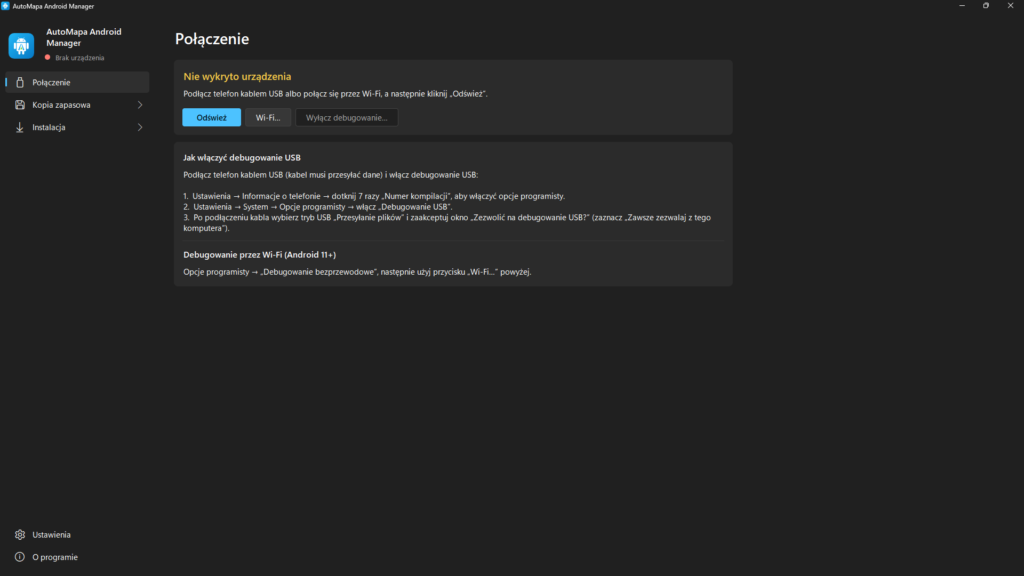
Połączenie z telefonem. Aplikacja wykrywa urządzenie po USB i po Wi-Fi. Gdy telefonu nie widać, pokazuje instrukcję włączenia debugowania USB; gdy czeka na Twoją zgodę, przypomina o komunikacie na ekranie (warto zaznaczyć „Zawsze zezwalaj„). Jest też okno do połączenia przez Wi-Fi (w tym parowanie na Androidzie 11+) oraz do wyłączenia debugowania, gdy skończysz pracę.
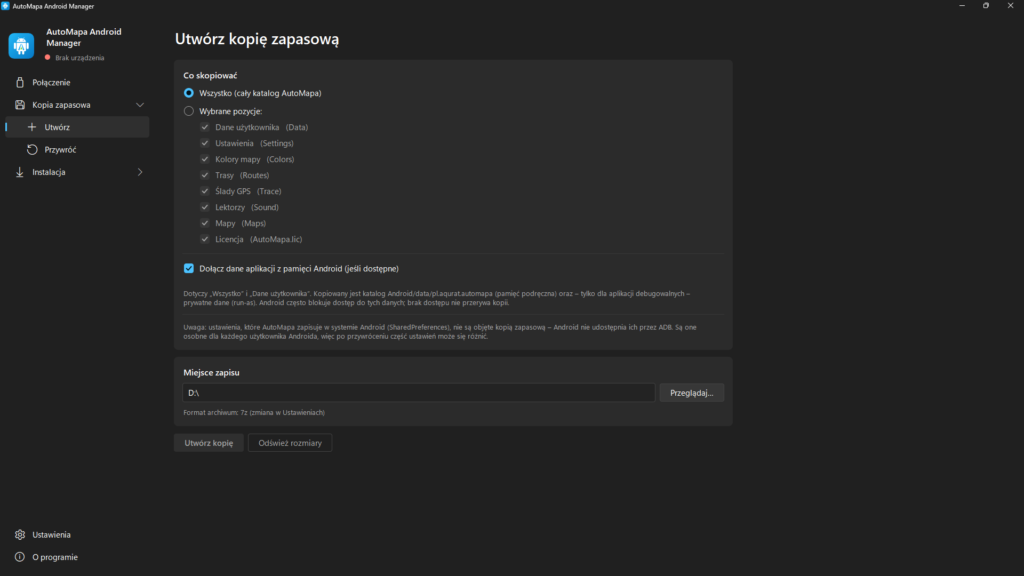
Kopia zapasowa. Możesz zarchiwizować wszystkie możliwe dane AutoMapa albo wybrane pozycje: dane użytkownika, ustawienia, kolory, trasy, ślady GPS, lektorów, mapy i plik licencji. Przy każdej pozycji widać jej rozmiar. Archiwum powstaje w wybranym formacie: 7z, zip, tar.gz lub tar.xz.
Przywracanie. Z archiwum można odtworzyć wszystko albo tylko wybrane elementy – tworząc brakujące katalogi albo zastępując istniejące. Przed przywracaniem aplikacja zatrzymuje AutoMapa na telefonie, żeby nic nie nadpisywało się w trakcie.
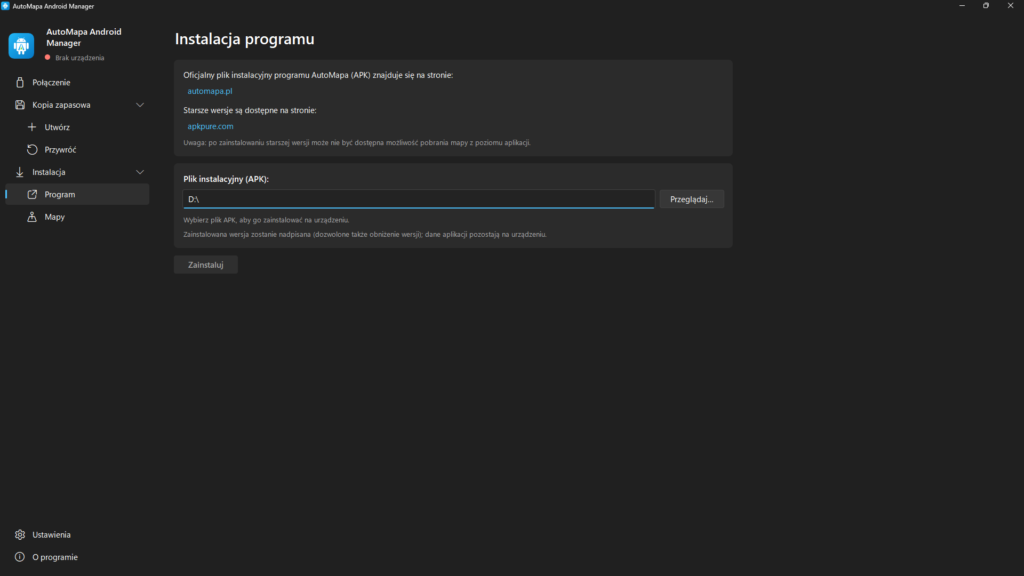
Instalacja programu. Wybierasz plik APK i instalujesz go z nadpisaniem. Aplikacja robi to dla użytkownika aktywnego na ekranie telefonu – to ważne na urządzeniach z kilkoma kontami, bo inaczej Android potrafi zainstalować program „obok” i nie zobaczysz go na liście aplikacji. Po instalacji aplikacja sprawdza, czy pakiet jest widoczny, i w razie potrzeby to naprawia. Znajdziesz tam też odnośniki do oficjalnej strony automapa.pl i do starszych wersji.
Wgrywanie map. Wskazujesz plik ZIP z mapą, a program sam rozpoznaje, czy to Polska, czy Europa (po pliku version.info, zawartości archiwum albo nazwie pliku), sam wybiera właściwy katalog, usuwa stare pliki mapy i wgrywa nowe. Możesz wybrać pamięć wewnętrzną lub kartę pamięci, jeśli telefon ją ma. Przed wgraniem program sprawdza wolne miejsce.
Na co warto uważać?
- Nie każda mapa jest kompatybilna z zainstalowaną wersją programu AutoMapa – gdy coś nie działa, dobierz wersję programu odpowiednią dla mapy.
- Ustawienia, które AutoMapa zapisuje w samym systemie Android (SharedPreferences), nie są objęte kopią – Android nie udostępnia ich przez ADB, a na dodatek są osobne dla każdego użytkownika Androida. Po przywróceniu część ustawień może więc wyglądać inaczej.
- Wyłączenie debugowania USB rozłącza telefon; ponownie włączysz je tylko na urządzeniu.
- Zapis na kartę pamięci przez ADB zależy od wersji Androida i producenta.
Jak zacząć?
- Na telefonie włącz Opcje programisty i debugowanie USB lub debugowanie Wi-Fi.
- Rozpakuj paczkę ZIP na komputerze lub skorzystaj z instalatora i uruchom AutoMapa Android Manager.exe. Niepodpisany plik może wywołać ostrzeżenie SmartScreen („Więcej informacji” → „Uruchom mimo to„).
- Podłącz telefon kablem lub połącz się w tej samej sieci przez Wi-Fi i zaakceptuj komunikat na ekranie.
Jak włączyć opcje programisty i debugowanie USB?
Aby program AutoMapa Android Manager mógł połączyć się z telefonem, trzeba na nim włączyć opcje programisty i debugowanie USB. Poniższy opis i wideo są poglądowe – nazwy pozycji różnią się w zależności od producenta i wersji Androida (np. „Numer kompilacji” bywa w „Informacje o oprogramowaniu„).
- Otwórz Ustawienia → Informacje o telefonie.
- Dotknij siedem razy Numer kompilacji. Może być potrzebny kod PIN. Powinien pojawić się komunikat „Jesteś teraz programistą!”.
- Wróć do Ustawień i wejdź w System → Opcje programisty.
- Upewnij się, że opcje programisty są włączone, i włącz Debugowanie USB. Potwierdź komunikat.
- Podłącz telefon kablem do komputera. Na ekranie zaznacz Zawsze zezwalaj z tego komputera i dotknij Zezwól.
Gdy trwa operacja, na dole okna widać pasek postępu z przyciskiem „Anuluj„. Jeśli telefon zostanie odłączony w trakcie, aplikacja przerwie pracę i pokaże zrozumiały komunikat zamiast surowych błędów ADB. W Ustawieniach możesz też włączyć dziennik operacji, jeśli chcesz zobaczyć, co dokładnie się dzieje.
Licencja i autor
Program jest wolnym oprogramowaniem na licencji GNU AGPL v3. Korzysta z narzędzia ADB (Google) i z 7-Zip (GNU LGPL); pełne teksty licencji znajdziesz w paczce i w oknie „O programie„. Aplikacja jest niezależnym projektem i nie jest związana z producentem AutoMapa.
Jeśli program Ci się przydał, możesz wesprzeć jego rozwój przez buycoffee.to lub Revolut. Dziękuję!
Pobierz
Wersja 1.0.0:

Dodaj komentarz